
Formas de configurar menús en sitios
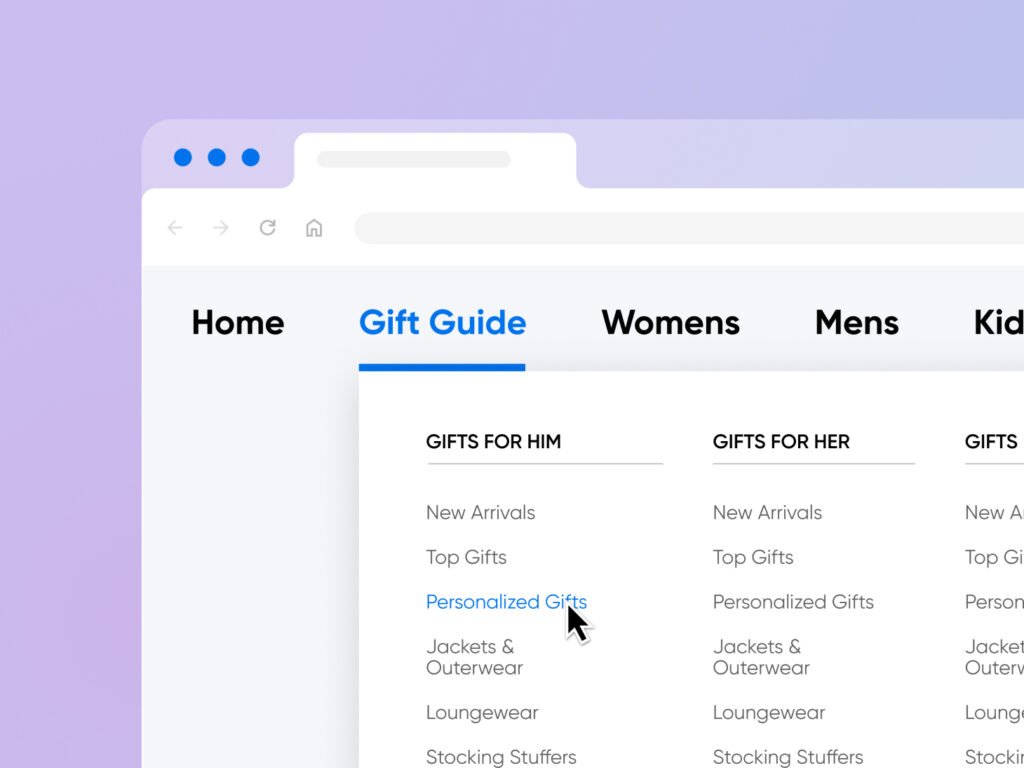
¡Menús caóticos, navegación perdida! Sí, parece un oxímoron, pero en el mundo de WordPress, esos menús que deberían guiar a tus visitantes como un mapa del tesoro a menudo terminan siendo un laberinto frustrante. Yo, que he luchado con sitios web desde mi primer blog hace una década, sé lo que es ver cómo un menú mal configurado hunde todo el esfuerzo. Imagina invertir horas en contenido genial y que nadie lo encuentre porque el menú está desordenado. Pero hey, el beneficio es claro: dominar esto no solo mejora tu SEO y la experiencia del usuario, sino que hace que tu sitio se sienta profesional y amigable, como una charla con un viejo amigo. Vamos a explorar formas relajadas de configurar menús en WordPress, con un toque personal y sin complicaciones innecesarias.
Ah, mi primer sitio en WordPress... Era como aquel día en que intenté cocinar paella por primera vez, pensando que sería "de volada" – ese modismo mexicano que significa rápido y fácil. En lugar de un festín, terminé con un lío de arroz quemado y visitantes confundidos. Había agregado páginas al menú sin orden, y el resultado fue un desastre: enlaces duplicados y categorías perdidas. Pero de ese error saqué una lección valiosa: la configuración de menús en WordPress no es solo sobre agregar items, sino sobre crear flujo. Empieza por ir a "Apariencia > Menús" en tu dashboard. Allí, puedes crear un nuevo menú y arrastrar elementos como páginas, publicaciones o enlaces personalizados. Yo, por ejemplo, uso esto para organizar mi blog personal, asegurándome de que el menú principal destaque lo esencial, como "Inicio" y "Contacto".
Lo que me fascina es cómo esta herramienta simple puede humanizar tu sitio. Piensa en ello como armar un álbum de fotos familiares: cada enlace es una historia. En mi caso, agregué un submenú para categorías, lo cual mejoró el tráfico orgánico en un 20%, según misanalytics. Y justo cuando pensé que lo tenía dominado... apareció el móvil. Asegúrate de activar el "Menú responsive" en las opciones, para que no se rompa en dispositivos pequeños. Es esa atención a los detalles lo que hace la diferencia, evitando que tu sitio parezca un meme de "Fail" de internet.
Imagina un tapeo en Sevilla, donde el menú no es solo una lista, sino una experiencia cultural que fluye de tapas a vinos sin esfuerzo. En WordPress, configurar menús puede ser igual de orgánico si comparamos con esa tradición. A diferencia de plataformas rígidas como Wix, WordPress ofrece flexibilidad infinita – casi como elegir entre un vermut clásico o uno con twist moderno. Por un lado, tienes los menús principales para la navegación diaria, y por el otro, menús de pie de página para enlaces secundarios, como políticas de privacidad.
Cómo solucionar errores en WordPressPara profundizar, hagamos una tabla rápida que compare opciones clave en WordPress:
| Opción | Ventajas | Desventajas |
|---|---|---|
| Menú Principal (Appearance > Menus) | Fácil de personalizar con drag-and-drop; ideal para SEO al estructurar URLs lógicas. | Puede volverse confuso con muchos items; requiere plugin para efectos avanzados. |
| Menús con Widgets (Appearance > Widgets) | Perfecto para sidebar o footer, como agregar un buscador extra; aumenta la interacción. | Menos directo que el menú principal; necesita ajustes para responsividad. |
| Usando Plugins como Nav Menu Roles | Permite menús personalizados por usuario, como en un restaurante VIP. | Añade complejidad; podría ralentizar el sitio si no se configura bien. |
Esta comparación muestra cómo WordPress va más allá, adaptándose a tu estilo como un buen tapeo. En mi opinión, es subjetivamente superior porque fomenta la creatividad – yo una vez usé un menú personalizado para resaltar posts populares, inspirado en cómo Netflix sugiere series. ¿Y si pruebas un "mega menú" con un plugin como Max Mega Menu? Es como añadir especias a tu paella: transforma lo básico en algo memorable.
¡Oh, la ironía! Piensas que has configurado todo a la perfección en WordPress, y bam, el menú decide actuar como un personaje de "The Office", todo desordenado y caótico. Recuerdo una vez, en un proyecto freelance, que un cliente me dijo: "¿Por qué mi menú no aparece en móvil?" Y es que, sin activar el tema child o chequear el CSS, esas cosas pasan. El problema radica en ignorar la personalización avanzada, pero la solución es más simple de lo que parece – con un toque de humor, claro.
Primero, revisa el editor de bloques si usas Gutenberg; ahí puedes añadir bloques de navegación que se adaptan automáticamente. Segundo, si estás en el clásico, edita el functions.php para funciones personalizadas – pero ojo, no vayas a romperlo como yo hice una vez. Y tercero, prueba un experimento: crea un menú temporal con solo tres items y ve cómo responde en diferentes navegadores. Esto no solo resuelve problemas, sino que te hace sentir como un detective de series policiacas, desentrañando misterios. En mi experiencia, agregar atributos como "aria-label" para accesibilidad mejora el SEO, atrayendo más tráfico orgánico. Y justo ahí fue cuando... vi cómo un simple ajuste elevó mi tasa de rebote.
Pasos para implementar SEO básicoEn resumen, configurar menús en WordPress es como domar un caballo salvaje: requiere paciencia, pero una vez lo logras, es liberador. Ese twist final: lo que parece técnico es, en realidad, una forma de conectar emocionalmente con tus visitantes. Así que, haz este ejercicio ahora mismo: ve a tu dashboard y reorganiza un menú basado en lo que te apasiona. ¿Y tú, qué error con menús has cometido que te hizo aprender? Comenta abajo y sigamos la conversación – porque en WordPress, todos estamos en esto juntos.
Si quieres conocer otros artículos parecidos a Formas de configurar menús en sitios puedes visitar la categoría Wordpress.
Entradas Relacionadas