
Cómo instalar WordPress en tu servidor
Imagina esto ahora: un caos controlado, un gigante dormido, una victoria inesperada. Sí, así fue mi primer encuentro con WordPress, ese software que todos pintan como el santo grial de los sitios web, pero que a veces se siente como un rompecabezas mal armado. Y aquí va la verdad incómoda: miles de personas evitan instalarlo en su servidor por miedo a los errores técnicos, perdiendo la oportunidad de crear un blog o una tienda en línea que funcione a las mil maravillas. Pero tranquilo, si sigues estos pasos orgánicos y probados, no solo ahorrarás tiempo y dinero, sino que ganarás el control total de tu presencia online. Vamos a desmitificar "instalar WordPress" de una forma relajada, como si estuviéramos charlando en una cafetería.
El día que casi tiro la toalla con WordPress
Recuerdo perfectamente mi primer intento de instalar WordPress en un servidor hace unos años; era como tratar de domar a un toro en una plaza de Pamplona, todo adrenalina y confusión. Estaba en mi apartamento de Madrid, con una taza de café frío en mano, y pensé: "Esto va a ser pan comido". Instalar WordPress en un servidor parecía simple en los tutoriales, pero oh, sorpresa, mi conexión se cayó justo cuando subía los archivos. Y justo ahí, cuando creí que todo se arruinaba... resultó ser una lección invaluable. Esa anécdota personal me enseñó que la clave está en la preparación: elige un servidor compatible, como uno con PHP 7.4 o superior y MySQL 5.6+, que son los requisitos mínimos para que WordPress funcione sin problemas.
Mi opinión subjetiva? WordPress no es perfecto –nada lo es–, pero su flexibilidad es adictiva. Es como esa canción de reguetón que odias al principio pero luego tarareas todo el día. Para hacerlo más relatable, empecemos con una comparación inesperada: instalar WordPress es como plantar un jardín. Primero, preparas el suelo (tu servidor), luego siembras las semillas (los archivos de WordPress) y, finalmente, riegas con cuidado (configuración inicial). Si usas un hosting como SiteGround o Bluehost, que son ideales para servidores WordPress optimizados, el proceso se acelera. En mi caso, una vez que superé el tropiezo inicial, mi sitio floreció, y ahora manejo blogs con temas personalizados como si nada.
WordPress en el ring: ¿Por qué domina el cuadrilátero de los CMS?
Ahora, imaginemos una conversación con un lector escéptico: "¿Por qué elegir WordPress sobre Joomla o Drupal? Suena como hype". Pues bien, amigo, permíteme contarte una historia real. Hace poco, comparé WordPress con otros CMS en un proyecto para un cliente en Barcelona, y fue como ver a Messi en el Camp Nou versus un equipo local: WordPress siempre sale ganando por su facilidad de uso. Configurar WordPress en un servidor implica menos código y más intuición, a diferencia de Drupal, que exige conocimientos avanzados y puede ser un dolor de cabeza para principiarios.
Pasos para crear un blog con WordPressPara enriquecer esto, hagamos una tabla comparativa sencilla, porque a veces una vista clara vale más que mil palabras:
| Aspecto | WordPress | Joomla | Drupal |
|---|---|---|---|
| Facilidad de instalación | Alta (baja curva de aprendizaje) | Media (requiere más configuración) | Baja (necesita expertise) |
| Requisitos del servidor | PHP 7.4+, MySQL 5.6+ (fácil de encontrar) | Similar, pero con más dependencias | PHP 8.0+, más recursos de servidor |
| Ventajas | Comunidad enorme, plugins infinitos | Flexibilidad para sitios medianos | Escalabilidad para grandes proyectos |
| Desventajas | Vulnerable a hacks si no se actualiza | Interfaz menos intuitiva | Curva de aprendizaje empinada |
Esta comparación cultural, si lo ves, es como elegir entre una paella valenciana y un simple sándwich: WordPress ofrece más sabor y versatilidad. Y para un toque de ironía, si eres como yo, que crecí con los memes de "Rick and Morty", instalar WordPress es como el viaje interdimensional de Rick –complicado al principio, pero al final, llegas a un universo genial de sitios web personalizados.
Oops, errores comunes y cómo reírte de ellos en la instalación
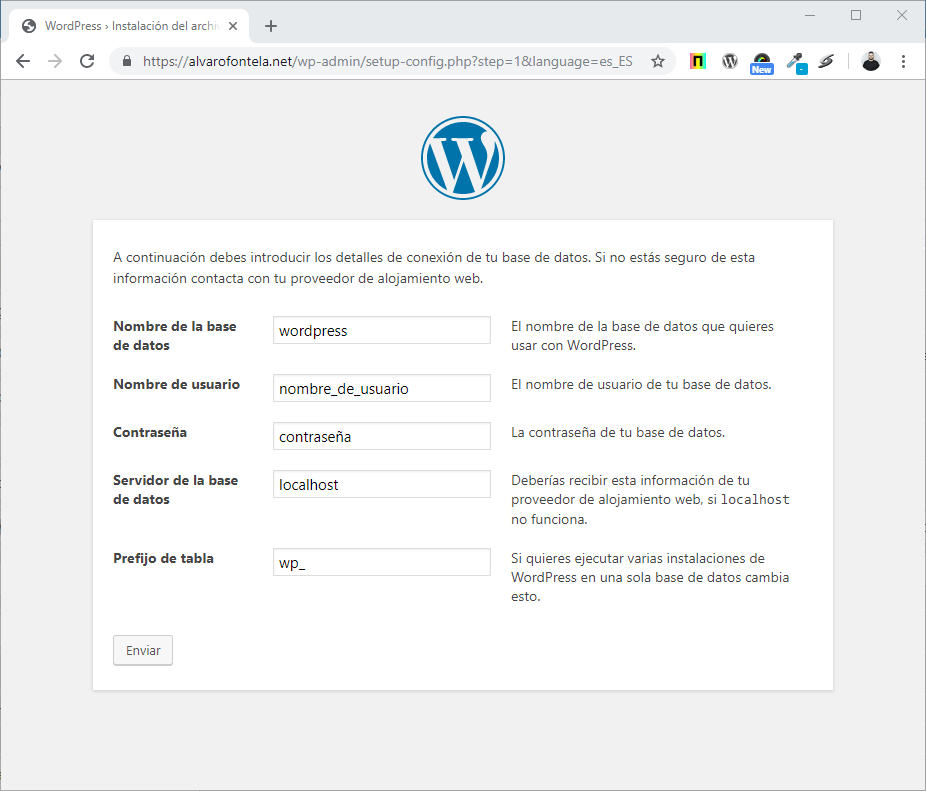
Problema expuesto con humor: ¿Y si al intentar instalar WordPress manualmente en tu servidor te encuentras con un error 500, como me pasó una vez? Fue hilarante, porque ahí estaba yo, sudando en mi oficina, pensando "Esto es el fin del mundo". Pero en vez de entrar en pánico, propongo un mini experimento: toma un papel y anota los pasos clave. Primero, descarga la última versión de WordPress desde su sitio oficial. Segundo, sube los archivos vía FTP a tu servidor –usa FileZilla, que es gratis y sencillo. Tercero, crea una base de datos en tu panel de control, como cPanel, y configura el wp-config.php con tus credenciales. Y cuarto, accede a tu dominio seguido de /wp-admin para el setup inicial.
Esta secuencia no es solo una lista; es una narrativa real que salvó mi pellejo. Mi analogía inesperada: es como armar un mueble de IKEA –sigues las instrucciones, y boom, tienes un sitio funcional. Pero si algo falla, como permisos incorrectos, no te preocupes; es como ese episodio de "The Office" donde todo sale mal, pero al final, todos se ríen. En resumen, con un poco de paciencia, los pasos para instalar WordPress se convierten en una victoria personal.
Guía para principiantes en WordPressAl final de este viaje, giro la perspectiva: lo que parecía una tarea técnica se transforma en una puerta a la creatividad digital. Así que, haz este ejercicio ahora mismo: elige tu servidor, descarga WordPress y sigue los pasos que discutimos. ¿Estás listo para ver tu sitio en vivo? Y para reflexionar, ¿qué pasaría si todos fuéramos un poco más valientes con la tecnología, como lo es WordPress en el mundo web? Comparte tus experiencias en los comentarios; quién sabe, tal vez tu historia inspire a alguien más.
Si quieres conocer otros artículos parecidos a Cómo instalar WordPress en tu servidor puedes visitar la categoría Wordpress.
Entradas Relacionadas